วันอังคารที่ 17 กุมภาพันธ์ พ.ศ. 2558

การบันทึกวีดิโอหน้าจอของ Mac OS

สำหรับการบันทึกหน้าจอบนเครื่องที่ใช้ Mac OS ให้เป็นวีดิโอ ไม่ต้องเสียเวลาไปหาโปรแกรมหรือแอพพลิเคชั่นเสริมใด ๆ มาช่วยบันทึก เพราะเรามีของดีอยู่ในเครื่องอยู่แล้วนั้นก็ คือโปรแกรม QuickTime Player ที่สำคัญใช้งานไม่อยากง่ายมาก ๆ เพียงแค่ 4 ขั้นตอน

เพียงแค่ 5 ขั้นตอนง่าย ๆ เท่านั้น เราก็จะได้ไฟล์วีดีโอสาธิตการใช้งานโปรแกรมต่าง ๆ บน  Mac OS เพื่อ Upload ขึ้น youtube หรือนำไปใช้ประกอบในโปรแกรม iMovie , iDVD ตามต้องการ

ขั้นตอนที่ 1 ไปที่โปรแกรม QuickTime Player แล้วเปิดโปรแกรม QuickTime Player ขั้นมา เมื่อเปิดโปรแกรมแล้วจะมีหน้าต่างการเลือกที่จัดเก็บการบันทึกวีดิโอขึ้นมาดังรูปที่ 1 จากนั้นก็ให้เลือกว่าจะเก็บวีดิโอไว้ที่ไหน (อันนี้ตามใจผู้ใช้นะครับ) เมื่อเลือกได้แล้วก็กดที่ปุ่ม Done แต่ถ้าไม่ยอมเลือกโปรแกรมก็จะเก็บไว้บน iCloud ให้ (อันนี้ไม่แนะนำเพราะ iCloud ที่ Apple ให้มามีแค่ 5 Gb เอง)
รูปที่ 1 แสดงหน้าต่างการเลือกที่จัดเก็บการบันทึกวีดิโอ

ขั้นตอนที่ 2 ให้ไปที่ File ของโปรแกรม QuickTime Player ที่อยู่บน Menu bar ด้านซ้ายมือ จากนั้นเลือกเมนู New Screen Recording หรือกดคีย์ลัด Ctrl + Command + N เพื่อเลือกการบันทึกวีดีโอขึ้นมาใช้งาน


รูปที่ 2 แสดงตำแหน่งต่าง ๆ ในขึ้นตอนที่ 2

เมื่อเลือกเสร็จแล้วก็จะมีหน้าต่าง Screen Recording ขั้นมาดังรูปที่ 3

รูปที่ 3 แสดงหน้าต่าง Screen Recording 

ขั้นตอนที่ 3 เลือก Microphone อันนี้ก็แล้วแต่การใช้งานของแต่ละคน ^^
รูปที่ 4 แสดงหน้าต่างการตั้งค่า Microphone

ขั้นตอนที่ 4 เมื่อเช็คเสียงเสร็จแล้วก็เพิ่มการบันทึกกันเลยให้กดปุ่ม Record (กดปุ่มกลม ๆ ที่มีจุดสีแดง)
รูปที่ 5 แสดงหน้าต่าง Screen Recording

เมื่อกดที่ปุ่ม Record แล้วจะมีข้อความปรากฏขึ้นกลางจอของเครื่องดังรูปที่ 6
        อันนี้มีประโยชน์มาก ๆ สำหรับคนที่ต้องการบันทึกหน้าจอแค่บางส่วน


รูปที่ 6 แสดงหน้งต่างพร้อมที่จะรับคำสั่งพื้นที่ที่ต้องการบันทึก

สำหรับคนที่เลือกที่จะบันทึกหน้าจอบางส่วนก็ใช้เมาส์ลากคุมบริเวณที่ต้องการและปรับแต่งมุมมองให้เรียบร้อย จากนั้นก็กดที่ปุ่ม Start Recording ที่อยู่กลางจอได้เลย


รูปที่ 7 แสดงพื้นที่ที่ต้องการบันทึกวีดีโอ

แต่สำหรับคนที่ต้องการบันทึกหน้าจอเต็มพื้นที่ทั้งหมดก็สามารถทำได้โดยให้เลื่อนเมาส์ไปคลิ๊กที่ปุ่ม Start Recording ที่อยู่บน Menu bar ด้านขวามือ ซึ่งเมื่อกดปุ่ม Start Recording แล้วโปรแกรมยังจะไม่บันทึกทันทีเพื่อให้เรามีเวลาที่จะดึงเมาส์ออกมาให้อยู่ในตำแหน่งก่อน แล้วโปรแกรมถึงจะเพิ่มบันทึก

รูปที่ 8 แสดงตำแหน่งปุ่ม Start Recording ที่อยู่บน Menu bar

และเมื่อเราต้องการหยุดการบันทึกสามารถทำได้โดยกัน 2 วิธี คือ การกดปุ่มหยุดที่อยู่บน Menu bar ด้านขวามือ หรือสามารถกดคีย์ลัด Command + Ctrl + Esc (อันนี้ดีกว่าเพราะไม่ต้องเคลื่อนเมาส์ไปกดปุ่มหยุดบน Menu bar เพราะในระหว่างที่เคลื่อนเมาส์ไปโปรแกรมก็ยังทำการบันทึกอยู่)

วันจันทร์ที่ 16 กุมภาพันธ์ พ.ศ. 2558

การบันทึกหน้าจอ iPhone/iPod และ iPad


สำหรับบทความนี้เป็นความอยากรู้ของผู้เขียนล้น ๆ 555 ที่พยายามหาวิธีที่จะการบันทึกหน้าจอ iPhone/iPod และ iPad เพื่อเอาไว้สอนวิธีการใช้ App บนเครื่อง iPhone/iPod และ iPad ก็พยายามหาความรู้ ทั้งถาม Google ก็แล้วในเว็บพันทิตย์แล้วแล้วก็หาเจอหลายวิธี มีทั้ง App ที่ยังไม่มีจำหน่ายที่กำลังเป็นเวอร์ชั่นทดลองผมก็โหลดมาลองก็แล้วแต่ก็มีขอเสียไปคนละแบบ และสำหรับวันนี้จะมานำเสนอการบันทึกหน้าจอ iPhone และ iPad ด้วยโปรแกรม iTools V 2.4.6 กันครับ ก่อนอื่นก็ต้องหาโปรแกรม iTools มาติดตั้งบนเครื่องที่จะใช้กันก่อน


การรองรับ
  1. โปรแกรม iTools V 2.4.6
  2. iPhone/iPod และ iPad ที่ใช้ iOS 7.XX เท่านั้น สามารใช้งานทั้งต่อสายและใช้ Wi-Fi วงเดียวกันได้
  3. iPhone/iPod และ iPad ที่ใช้ iOS 8.XX สามารถใช้ผ่าน Wi-Fi ได้
  4. OS X 10.10.X
เมื่อติดตั้งโปรแกรม iTools เสร็จแล้วก็มาเพิ่มการใช้งานกันดีกว่าครับ ในการเชื่อมต่อเราสามารถทำได้ 2 วิธี คือ
  1. ต่อสายเชื่อมระหว่างอุปกรณ์ทั้งสอง (สำหรับ iPhone/iPod และ iPad ที่ใช้ iOS 7.XX เท่านั้น)
  2. เชื่อมอุปกรณ์ทั้งสองด้วยใช้ Wi-Fi วงเดียวกัน

แบบที่ 1 แบบใช้สายเชื่อมต่ออุปกรณ์

ขั้นตอนที่ 1 เปิดโปรแกรม iTools แล้วต่อสาย iPhone/iPod หรือ iPad เข้ากับเครื่องคอมพิวเตอร์รอให้อุปกรณ์เชื่อมต่อกับ เมื่อเชื่อมต่อกับได้แล้วจะหน้าต่างดังรูปที่ 1
รูปที่ 1 หน้าต่างที่อุปกรณ์มีเชื่อมต่อกันแล้ว

ขั้นตอนที่ 2 ให้คลิ๊กที่ AirPlayer จากนั้นโปรแกรม iTools จะทำการดาวน์โหลด AirPlayer มาให้ โดยจะปรากฏหน้าต่างเล็กขึ้นมาดังรูปที่ 2
รูปที่ 2 แสดงหน้าต่าง Downlond AirPlayer

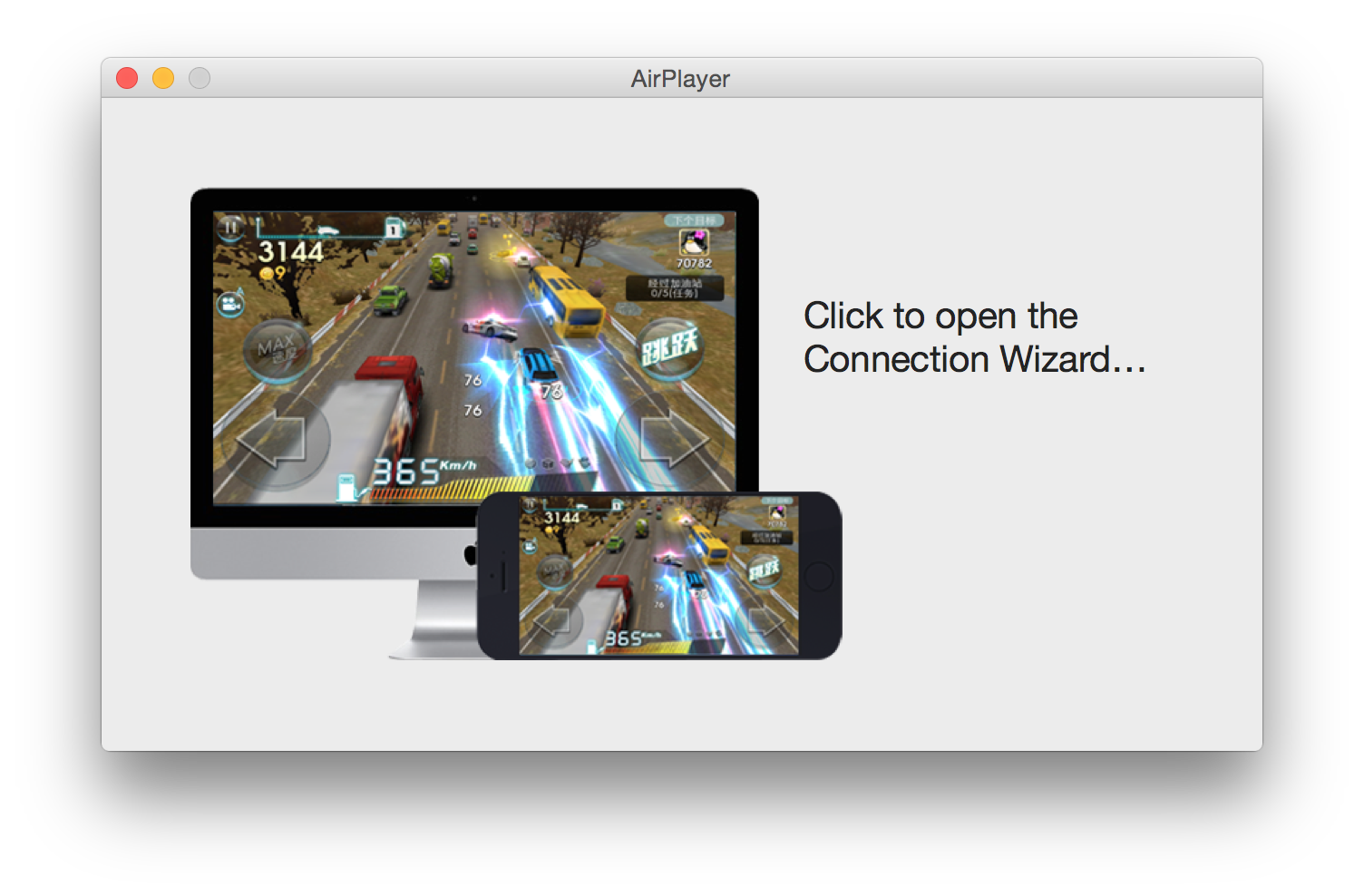
เมื่อดาวน์โหลด AirPlayer เสร็จแล้วก็จะที่หน้าต่างใหม่ปรากฏดังรูปที่ 3 ให้คลิ๊กที่ Connection Wizard
รูปที่ 3 แสดงหน้าต่างการเพิ่มต้นการเชื่อมต่อ AirPlayer

จากนั้นก็จะมี่หน้าต่างใหม่ปรากฏขั้นมาใหม่ดังรูปที่ 4 ให้กด Next ที่มุมด้านล่างขวามือ
รูปที่ 4 แสดงหน้าต่างขั้นตอนการเชื่อมต่อที่ 2
รูปที่ 5 แสดงหน้าต่างวิธีการเชื่อม iPhone/iPod

ขั้นตอนที่ 3 ไปที่เครื่อง iPhone/iPod หรือ iPad แล้วสไลท์เครื่องมือลัพท์ขึ้นมารูปที่ 6 ซ้ายมือแล้วกดที่ AirPlayer ก็จะได้ดังรูปที่ 6 ขวามือ 


รูปที่ 6 แสดงหน้าจอการทำงานของ iPhone/iPod หรือ iPad

จากนั้นให้เลือกที่ iTools [ชื่อเครื่องคอมของเรา] แล้วเลือกที่ Mirroring ดังรูปที่ 7 ด้านขวามือ


รูปที่ 7 แสดงหน้าจอการทำงานของ AirPlayer

และให้ลองสังเกตบนหน้าจอคอมพิวเตอร์ของเรามีหน้าจอ iPhone/iPod หรือ iPad เมื่อขึ้นมาแล้วก็จะมีหน้าจอเมื่อกับรูปที่ 6 ด้านซ้ายมือ
รูปที่ 8 แสดงหน้าจอที่ปรากฏบนหน้าจอคอมพิวเตอร์

ขั้นตอนที่ 4 ใช้เคอร์เซอร์เมาส์ไปแตะที่แทบด้านบนก็จะเมนูคำสั่ง การบันทึกหน้าจอแบบนิ่ง และการบันทึกหน้าจอแบบเคลื่อนไหวได้ (VDO)
 รูปที่ 9 แสดงหน้าจอที่พร้อมจะทำการบันทึก VDO

ข้อสังเกตปุ่มบันทึกการบันทึกหน้าจอแบบเคลื่อนไหว แสดงเป็นจุดกลม ๆ สีแดง แสดงว่ายังไม่มีการบันทึกหน้าจอ แต่ถ้าปุ่มบันทึกหน้าจอแบบเคลื่อนไหวแสดงเป็นรูปสี่เหลี่ยม แสดงว่ามีการบันทึกหน้าจออยู่
รูปที่ 10 แสดงหน้าจอที่มีการบันทึก VDO อยู่

การหยุดการบันทึก VDO ก็ให้กดที่ปุ่มบันทึกหน้าจอแบบเคลื่อนไหวซ้ำอีกครั้ง ให้สถานะเป็นจุดกลม ๆ สีแดงอีกครั้ง ^^

แบบที่ 2 แบบเชื่อมต่ออุปกรณ์ด้วย Wi-Fi

ขั้นตอนที่ 1 ทำการเชื่อมต่ออุปกรณ์ที่ต้องการใช้กับ Wi-Fi ในวงเดียวกันก่อน

ขั้นตอนที่ 2 จากนั้นเปิดโปรแกรม iTools แล้วจะหน้าต่างดังรูปที่ 11 ให้กดที่ปุ่ม AirPlayer (อยู่ด้านล่างซ้ายมือ)
รูปที่ 11 โปรแกรม iTools ที่ไม่ได้เชื่อมต่อสายอุปกรณ์

เมื่อกดที่ปุ่ม AirPlayer แล้วก็จะมีหน้าต่าง AirPlayer ปรากฏขึ้นมาดังรูปที่ 3 ให้คลิ๊กที่ Connection Wizard
รูปที่ 12 แสดงหน้าต่างการเพิ่มต้นการเชื่อมต่อ AirPlayer

จากนั้นก็จะมี่หน้าต่างใหม่ปรากฏขั้นมาใหม่ดังรูปที่ 13 ให้กด Next ที่มุมด้านล่างขวามือ
รูปที่ 13 แสดงหน้าต่างขั้นตอนการเชื่อมต่อที่ 2
รูปที่ 14 แสดงหน้าต่างวิธีการเชื่อม iPhone/iPod หรือ iPad

ขั้นตอนที่ 3 ไปที่เครื่อง iPhone/iPod หรือ iPad แล้วสไลท์เครื่องมือลัพท์ขึ้นมาแล้วกดปุ่มเปิด Wi-Fi ตามรูปที่ 15 ซ้ายมือให้เป็นดังรูปที่ 15 ขวามือ


รูปที่ 15 แสดงการเปิด-ปิด Wi-Fi 

จากนั้นจะมีโหมด AirPlay ก็จะปรากฏขึ้นมาแบบอัตโนมัติ ก็ให้เข้าไปเปิด Mirroring ใน AirPlay ดังรูปที่ 17 แล้วกลับออกมาจะเห็นโหมด AirPlay เปลี่ยนเป็น iTool[ชื่อของอุปกรณ์ที่กำลังเชื่อมต่ออยู่ในขณะนั้นดังรูปที่ 16 ขวามือ


รูปที่ 16 แสดงโหมด AirPlay


รูปที่ 17 แสดงการเปิด-ปิด Mirroring

รอสักครู่หน้าต่างของ AirPlayer จะเปลี่ยนเป็นดังรูปที่ 18
รูปที่ 18 หน้าต่างใหม่ของ AirPlayer 

ขั้นตอนที่ 4 ใช้เคอร์เซอร์เมาส์ไปแตะที่แทบด้านบนก็จะเมนูคำสั่ง การบันทึกหน้าจอแบบนิ่ง และการบันทึกหน้าจอแบบเคลื่อนไหวได้ (VDO)


รูปที่ 19 รูปซ้ายมือ แสดงหน้าจอที่ปรากฏบนหน้าจอคอมพิวเตอร์
                                            รูปขวามือ แสดงหน้าจอที่พร้อมจะทำการบันทึก VDO

เมื่อเราทำการบันทึก จะมีไฟล์ชื่อ iTools Screen Record 2015-02-17 09.23.55.MOV ปรากฏขึ้นมาบนหน้าจอคอมพิวเตอร์ไฟล์ 1 จากนั้นก็ทำภาระกิจที่ต้องการบันทึกจนเสร็จแล้วกดปิด 


ขอให้สนุกกับการบันทึก VDO ครับ