วันอังคารที่ 10 มีนาคม พ.ศ. 2558

วิธีลงแอพพิคเคชั่นเก่าในเครื่อง iPhone

เนื่องจากว่าวันนี้มีแอพพิคเคชั่นเวอร์ชั่นใหม่ให้อัพเดทผมก็เลยกดอัพเดทไป แต่แล้วก็เกิดเหตุการที่ผมไม่พึ่งประสงค์เกิดนั้นก็คือ เมื่อทำการอัพเดทแอพพิคเคชั่นเวอร์ชั่นใหม่แล้วก็ลองเปิดแอพพิคเคชั่นขึ้นมาใช้งานดูปรากฏการณ์โดนหรอกให้อัปเดท โดยสิ่งที่ปรากฏให้น่าสำคราญใจคือโฆษณาครับ ซึ่งจากเดิมไม่เคยมีโฆษณา จึงทำให้ผมเกดอาการเสียใจที่ไปกดอัพเดทเวอร์ชั่นใหม่ เมื่อตั้งสติได้ก็เลยค้นหาใน Google ดูปรากฏว่าไม่มี ? (สงสัยคนอื่นจะยอมรับโฆษณาได้) ผมก็เลยไม่รู้จะทำไง เพราะมืด 8 ด้าน ได้แต่ว่าตัวเองไม่น่าโง่ไปกดอัปเดทเลย


กรณีนี้มักเกิดกับแอพพิคเคชั่นที่เคยขายแล้วปล่อยให้โหลดฟรี ผ่านไปสักพักแอพพิคเคชั่นจะให้อัปเดทเวอร์ชั่นใหม่แล้วฝังโฆษณามาด้วยกรณีของผมก็เช่นกัน ซึ่งมันน่าสำคราญใจมาก ๆ ผมก็เลยคิดหาวิธีเอาแอพพิคเคชั่นเวอร์ชั่นเก่ากับลงมา

วิธีการเรียกแอพพิคเคชั่นเวอร์ชั่นเก่ากับลงเครื่อง iPhone
  1. ใช้ได้เฉพาะเครื่องที่กดอัพเดทแอพพิคเคชั่นบนเครื่อง iPhone เท่านั้น
  2. ใช้ได้เฉพาะเครื่องที่มีการแบลกอัพมูลลงบน iTunes โดยที่ไม่ได้กดอัพเดทแอพพิคเคชั่นที่ต้องการใน iTunes ด้วย


วิธีคือ
  1. ให้ลบแอพพิคเคชั่นที่อัพเดทบนเครื่อง iPhone ก่อน
  2. ต่อเครื่อง iPhone กับ iTunes เมื่อต่อเสร็จเครื่อง iPhone ก็จะแสดงสถานะบน iTunes


จากนั้นกดที่ App แล้วหา App ที่เราต้องการนำกลับเข้าไปในเครื่อง เมื่อหาเจอแล้ว

ให้กด Install แล้วกด Syne แค่นี้ก็เสร็จแล้วจากนั้นก็เปิดใช้แอพพิคเคชั่นที่ไม่มีโฆษณามากวนใจแล้วครับ ^^


วันอังคารที่ 17 กุมภาพันธ์ พ.ศ. 2558

การบันทึกวีดิโอหน้าจอของ Mac OS

สำหรับการบันทึกหน้าจอบนเครื่องที่ใช้ Mac OS ให้เป็นวีดิโอ ไม่ต้องเสียเวลาไปหาโปรแกรมหรือแอพพลิเคชั่นเสริมใด ๆ มาช่วยบันทึก เพราะเรามีของดีอยู่ในเครื่องอยู่แล้วนั้นก็ คือโปรแกรม QuickTime Player ที่สำคัญใช้งานไม่อยากง่ายมาก ๆ เพียงแค่ 4 ขั้นตอน

เพียงแค่ 5 ขั้นตอนง่าย ๆ เท่านั้น เราก็จะได้ไฟล์วีดีโอสาธิตการใช้งานโปรแกรมต่าง ๆ บน  Mac OS เพื่อ Upload ขึ้น youtube หรือนำไปใช้ประกอบในโปรแกรม iMovie , iDVD ตามต้องการ

ขั้นตอนที่ 1 ไปที่โปรแกรม QuickTime Player แล้วเปิดโปรแกรม QuickTime Player ขั้นมา เมื่อเปิดโปรแกรมแล้วจะมีหน้าต่างการเลือกที่จัดเก็บการบันทึกวีดิโอขึ้นมาดังรูปที่ 1 จากนั้นก็ให้เลือกว่าจะเก็บวีดิโอไว้ที่ไหน (อันนี้ตามใจผู้ใช้นะครับ) เมื่อเลือกได้แล้วก็กดที่ปุ่ม Done แต่ถ้าไม่ยอมเลือกโปรแกรมก็จะเก็บไว้บน iCloud ให้ (อันนี้ไม่แนะนำเพราะ iCloud ที่ Apple ให้มามีแค่ 5 Gb เอง)
รูปที่ 1 แสดงหน้าต่างการเลือกที่จัดเก็บการบันทึกวีดิโอ

ขั้นตอนที่ 2 ให้ไปที่ File ของโปรแกรม QuickTime Player ที่อยู่บน Menu bar ด้านซ้ายมือ จากนั้นเลือกเมนู New Screen Recording หรือกดคีย์ลัด Ctrl + Command + N เพื่อเลือกการบันทึกวีดีโอขึ้นมาใช้งาน


รูปที่ 2 แสดงตำแหน่งต่าง ๆ ในขึ้นตอนที่ 2

เมื่อเลือกเสร็จแล้วก็จะมีหน้าต่าง Screen Recording ขั้นมาดังรูปที่ 3

รูปที่ 3 แสดงหน้าต่าง Screen Recording 

ขั้นตอนที่ 3 เลือก Microphone อันนี้ก็แล้วแต่การใช้งานของแต่ละคน ^^
รูปที่ 4 แสดงหน้าต่างการตั้งค่า Microphone

ขั้นตอนที่ 4 เมื่อเช็คเสียงเสร็จแล้วก็เพิ่มการบันทึกกันเลยให้กดปุ่ม Record (กดปุ่มกลม ๆ ที่มีจุดสีแดง)
รูปที่ 5 แสดงหน้าต่าง Screen Recording

เมื่อกดที่ปุ่ม Record แล้วจะมีข้อความปรากฏขึ้นกลางจอของเครื่องดังรูปที่ 6
        อันนี้มีประโยชน์มาก ๆ สำหรับคนที่ต้องการบันทึกหน้าจอแค่บางส่วน


รูปที่ 6 แสดงหน้งต่างพร้อมที่จะรับคำสั่งพื้นที่ที่ต้องการบันทึก

สำหรับคนที่เลือกที่จะบันทึกหน้าจอบางส่วนก็ใช้เมาส์ลากคุมบริเวณที่ต้องการและปรับแต่งมุมมองให้เรียบร้อย จากนั้นก็กดที่ปุ่ม Start Recording ที่อยู่กลางจอได้เลย


รูปที่ 7 แสดงพื้นที่ที่ต้องการบันทึกวีดีโอ

แต่สำหรับคนที่ต้องการบันทึกหน้าจอเต็มพื้นที่ทั้งหมดก็สามารถทำได้โดยให้เลื่อนเมาส์ไปคลิ๊กที่ปุ่ม Start Recording ที่อยู่บน Menu bar ด้านขวามือ ซึ่งเมื่อกดปุ่ม Start Recording แล้วโปรแกรมยังจะไม่บันทึกทันทีเพื่อให้เรามีเวลาที่จะดึงเมาส์ออกมาให้อยู่ในตำแหน่งก่อน แล้วโปรแกรมถึงจะเพิ่มบันทึก

รูปที่ 8 แสดงตำแหน่งปุ่ม Start Recording ที่อยู่บน Menu bar

และเมื่อเราต้องการหยุดการบันทึกสามารถทำได้โดยกัน 2 วิธี คือ การกดปุ่มหยุดที่อยู่บน Menu bar ด้านขวามือ หรือสามารถกดคีย์ลัด Command + Ctrl + Esc (อันนี้ดีกว่าเพราะไม่ต้องเคลื่อนเมาส์ไปกดปุ่มหยุดบน Menu bar เพราะในระหว่างที่เคลื่อนเมาส์ไปโปรแกรมก็ยังทำการบันทึกอยู่)

วันจันทร์ที่ 16 กุมภาพันธ์ พ.ศ. 2558

การบันทึกหน้าจอ iPhone/iPod และ iPad


สำหรับบทความนี้เป็นความอยากรู้ของผู้เขียนล้น ๆ 555 ที่พยายามหาวิธีที่จะการบันทึกหน้าจอ iPhone/iPod และ iPad เพื่อเอาไว้สอนวิธีการใช้ App บนเครื่อง iPhone/iPod และ iPad ก็พยายามหาความรู้ ทั้งถาม Google ก็แล้วในเว็บพันทิตย์แล้วแล้วก็หาเจอหลายวิธี มีทั้ง App ที่ยังไม่มีจำหน่ายที่กำลังเป็นเวอร์ชั่นทดลองผมก็โหลดมาลองก็แล้วแต่ก็มีขอเสียไปคนละแบบ และสำหรับวันนี้จะมานำเสนอการบันทึกหน้าจอ iPhone และ iPad ด้วยโปรแกรม iTools V 2.4.6 กันครับ ก่อนอื่นก็ต้องหาโปรแกรม iTools มาติดตั้งบนเครื่องที่จะใช้กันก่อน


การรองรับ
  1. โปรแกรม iTools V 2.4.6
  2. iPhone/iPod และ iPad ที่ใช้ iOS 7.XX เท่านั้น สามารใช้งานทั้งต่อสายและใช้ Wi-Fi วงเดียวกันได้
  3. iPhone/iPod และ iPad ที่ใช้ iOS 8.XX สามารถใช้ผ่าน Wi-Fi ได้
  4. OS X 10.10.X
เมื่อติดตั้งโปรแกรม iTools เสร็จแล้วก็มาเพิ่มการใช้งานกันดีกว่าครับ ในการเชื่อมต่อเราสามารถทำได้ 2 วิธี คือ
  1. ต่อสายเชื่อมระหว่างอุปกรณ์ทั้งสอง (สำหรับ iPhone/iPod และ iPad ที่ใช้ iOS 7.XX เท่านั้น)
  2. เชื่อมอุปกรณ์ทั้งสองด้วยใช้ Wi-Fi วงเดียวกัน

แบบที่ 1 แบบใช้สายเชื่อมต่ออุปกรณ์

ขั้นตอนที่ 1 เปิดโปรแกรม iTools แล้วต่อสาย iPhone/iPod หรือ iPad เข้ากับเครื่องคอมพิวเตอร์รอให้อุปกรณ์เชื่อมต่อกับ เมื่อเชื่อมต่อกับได้แล้วจะหน้าต่างดังรูปที่ 1
รูปที่ 1 หน้าต่างที่อุปกรณ์มีเชื่อมต่อกันแล้ว

ขั้นตอนที่ 2 ให้คลิ๊กที่ AirPlayer จากนั้นโปรแกรม iTools จะทำการดาวน์โหลด AirPlayer มาให้ โดยจะปรากฏหน้าต่างเล็กขึ้นมาดังรูปที่ 2
รูปที่ 2 แสดงหน้าต่าง Downlond AirPlayer

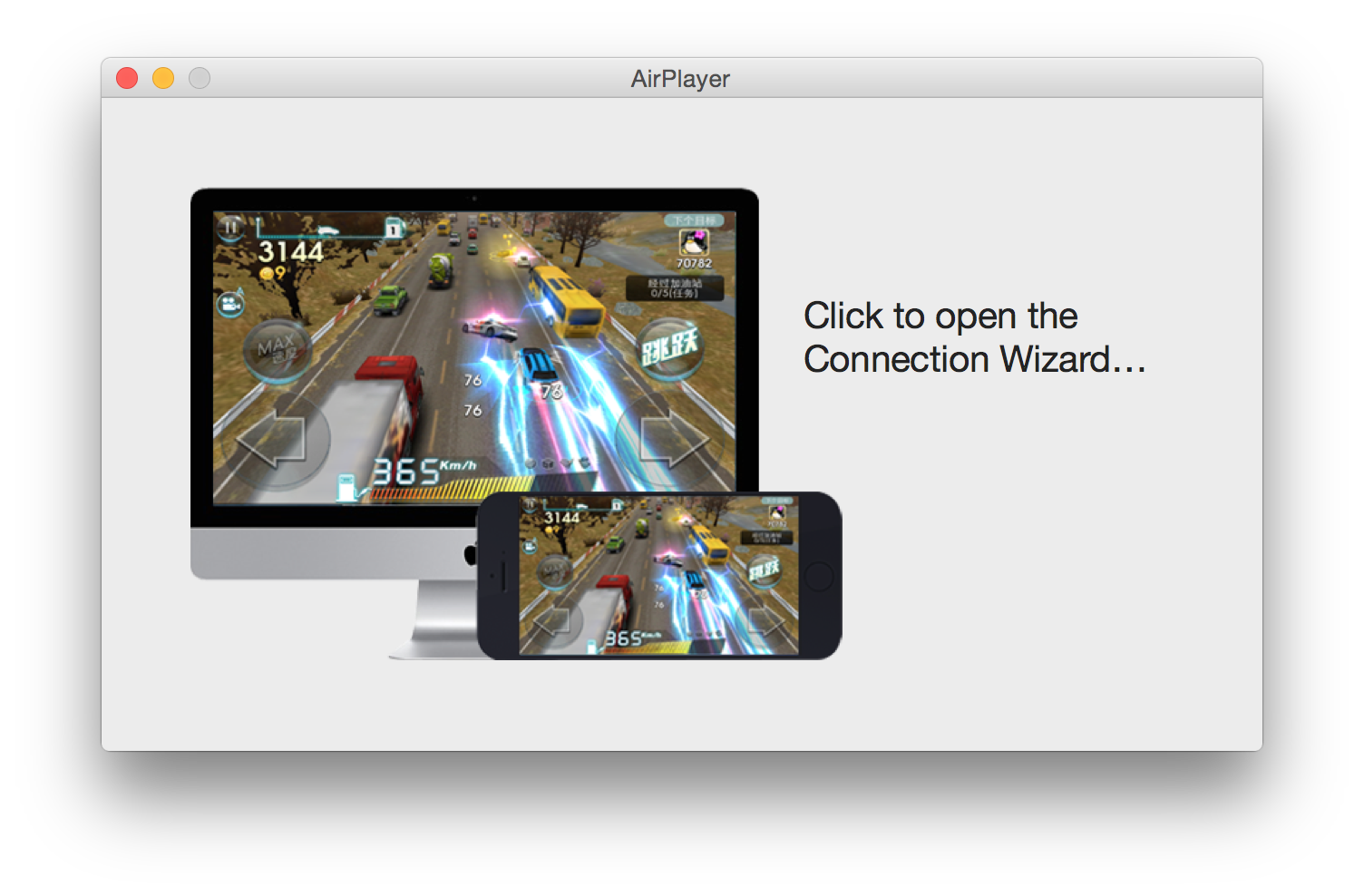
เมื่อดาวน์โหลด AirPlayer เสร็จแล้วก็จะที่หน้าต่างใหม่ปรากฏดังรูปที่ 3 ให้คลิ๊กที่ Connection Wizard
รูปที่ 3 แสดงหน้าต่างการเพิ่มต้นการเชื่อมต่อ AirPlayer

จากนั้นก็จะมี่หน้าต่างใหม่ปรากฏขั้นมาใหม่ดังรูปที่ 4 ให้กด Next ที่มุมด้านล่างขวามือ
รูปที่ 4 แสดงหน้าต่างขั้นตอนการเชื่อมต่อที่ 2
รูปที่ 5 แสดงหน้าต่างวิธีการเชื่อม iPhone/iPod

ขั้นตอนที่ 3 ไปที่เครื่อง iPhone/iPod หรือ iPad แล้วสไลท์เครื่องมือลัพท์ขึ้นมารูปที่ 6 ซ้ายมือแล้วกดที่ AirPlayer ก็จะได้ดังรูปที่ 6 ขวามือ 


รูปที่ 6 แสดงหน้าจอการทำงานของ iPhone/iPod หรือ iPad

จากนั้นให้เลือกที่ iTools [ชื่อเครื่องคอมของเรา] แล้วเลือกที่ Mirroring ดังรูปที่ 7 ด้านขวามือ


รูปที่ 7 แสดงหน้าจอการทำงานของ AirPlayer

และให้ลองสังเกตบนหน้าจอคอมพิวเตอร์ของเรามีหน้าจอ iPhone/iPod หรือ iPad เมื่อขึ้นมาแล้วก็จะมีหน้าจอเมื่อกับรูปที่ 6 ด้านซ้ายมือ
รูปที่ 8 แสดงหน้าจอที่ปรากฏบนหน้าจอคอมพิวเตอร์

ขั้นตอนที่ 4 ใช้เคอร์เซอร์เมาส์ไปแตะที่แทบด้านบนก็จะเมนูคำสั่ง การบันทึกหน้าจอแบบนิ่ง และการบันทึกหน้าจอแบบเคลื่อนไหวได้ (VDO)
 รูปที่ 9 แสดงหน้าจอที่พร้อมจะทำการบันทึก VDO

ข้อสังเกตปุ่มบันทึกการบันทึกหน้าจอแบบเคลื่อนไหว แสดงเป็นจุดกลม ๆ สีแดง แสดงว่ายังไม่มีการบันทึกหน้าจอ แต่ถ้าปุ่มบันทึกหน้าจอแบบเคลื่อนไหวแสดงเป็นรูปสี่เหลี่ยม แสดงว่ามีการบันทึกหน้าจออยู่
รูปที่ 10 แสดงหน้าจอที่มีการบันทึก VDO อยู่

การหยุดการบันทึก VDO ก็ให้กดที่ปุ่มบันทึกหน้าจอแบบเคลื่อนไหวซ้ำอีกครั้ง ให้สถานะเป็นจุดกลม ๆ สีแดงอีกครั้ง ^^

แบบที่ 2 แบบเชื่อมต่ออุปกรณ์ด้วย Wi-Fi

ขั้นตอนที่ 1 ทำการเชื่อมต่ออุปกรณ์ที่ต้องการใช้กับ Wi-Fi ในวงเดียวกันก่อน

ขั้นตอนที่ 2 จากนั้นเปิดโปรแกรม iTools แล้วจะหน้าต่างดังรูปที่ 11 ให้กดที่ปุ่ม AirPlayer (อยู่ด้านล่างซ้ายมือ)
รูปที่ 11 โปรแกรม iTools ที่ไม่ได้เชื่อมต่อสายอุปกรณ์

เมื่อกดที่ปุ่ม AirPlayer แล้วก็จะมีหน้าต่าง AirPlayer ปรากฏขึ้นมาดังรูปที่ 3 ให้คลิ๊กที่ Connection Wizard
รูปที่ 12 แสดงหน้าต่างการเพิ่มต้นการเชื่อมต่อ AirPlayer

จากนั้นก็จะมี่หน้าต่างใหม่ปรากฏขั้นมาใหม่ดังรูปที่ 13 ให้กด Next ที่มุมด้านล่างขวามือ
รูปที่ 13 แสดงหน้าต่างขั้นตอนการเชื่อมต่อที่ 2
รูปที่ 14 แสดงหน้าต่างวิธีการเชื่อม iPhone/iPod หรือ iPad

ขั้นตอนที่ 3 ไปที่เครื่อง iPhone/iPod หรือ iPad แล้วสไลท์เครื่องมือลัพท์ขึ้นมาแล้วกดปุ่มเปิด Wi-Fi ตามรูปที่ 15 ซ้ายมือให้เป็นดังรูปที่ 15 ขวามือ


รูปที่ 15 แสดงการเปิด-ปิด Wi-Fi 

จากนั้นจะมีโหมด AirPlay ก็จะปรากฏขึ้นมาแบบอัตโนมัติ ก็ให้เข้าไปเปิด Mirroring ใน AirPlay ดังรูปที่ 17 แล้วกลับออกมาจะเห็นโหมด AirPlay เปลี่ยนเป็น iTool[ชื่อของอุปกรณ์ที่กำลังเชื่อมต่ออยู่ในขณะนั้นดังรูปที่ 16 ขวามือ


รูปที่ 16 แสดงโหมด AirPlay


รูปที่ 17 แสดงการเปิด-ปิด Mirroring

รอสักครู่หน้าต่างของ AirPlayer จะเปลี่ยนเป็นดังรูปที่ 18
รูปที่ 18 หน้าต่างใหม่ของ AirPlayer 

ขั้นตอนที่ 4 ใช้เคอร์เซอร์เมาส์ไปแตะที่แทบด้านบนก็จะเมนูคำสั่ง การบันทึกหน้าจอแบบนิ่ง และการบันทึกหน้าจอแบบเคลื่อนไหวได้ (VDO)


รูปที่ 19 รูปซ้ายมือ แสดงหน้าจอที่ปรากฏบนหน้าจอคอมพิวเตอร์
                                            รูปขวามือ แสดงหน้าจอที่พร้อมจะทำการบันทึก VDO

เมื่อเราทำการบันทึก จะมีไฟล์ชื่อ iTools Screen Record 2015-02-17 09.23.55.MOV ปรากฏขึ้นมาบนหน้าจอคอมพิวเตอร์ไฟล์ 1 จากนั้นก็ทำภาระกิจที่ต้องการบันทึกจนเสร็จแล้วกดปิด 


ขอให้สนุกกับการบันทึก VDO ครับ


วันศุกร์ที่ 17 ตุลาคม พ.ศ. 2557

OS X Yosemite

OS X Yosemite


       หลังจากที่ Apple ได้ปล่อย OS X Yosemite ให้นักพัฒนาทดลองใช้กันไปก่อนหน้านี้เกือบครึ่งปี ตอนนี้ก็ได้เวลาที่ผู้ใช้อย่างเราอัพเกรดกันมั่ง...แล้ว

มาตรวจสอบรุ่นที่สามารถไปต่อได้
         ก่อนที่จะทำการอัพเกรดเครื่อง Mac เป็น OS X Yosemite ให้เช็คเครื่องที่ใช้งานก่อนที่จะเริ่มขั้นตอนการอัพเกรด OS X Yosemite ให้ตรวจสอบเครื่องของเราก่อน

         ถ้าหากลืมว่าเครื่องที่เราใช้งานอยู่เป็นรุ่นโมเดลไหน ? สามารถเข้าไปเช็คได้ที่ Logo รูปแอบเปิลที่บาร์ด้านบนคลิ๊กหนึ่งครั้งแล้วจะมีเมนูบาร์ออกมาให้เลือก (ให้เลือก About This Mac) ดังรูปที่ 1 


รูปที่ 1 การตรวจสอบรุ่นโมเดลเครื่อง Mac

เครื่อง Mac ที่สามารถอัพเกรดใช้ OS X Yosemite ได้คือรุ่นโมเดล
          - iMac และ MacBook Pro รุ่นที่เปิดตัวปี 2007 เป็นต้นไป
          - MacBook Air, MacBook (สีขาว), Mac Pro รุ่นที่เปิดตัวปี 2008 เป็นต้นไป
          - Mac mini รุ่นที่เปิดตัวปี 2009 เป็นต้นไป

หมายเหตุ เนื่องจากผู้เขียนได้ทำการอัพเกรดเสร็จแล้วพบว่า OS X Yosemite กิน RAM เยอะเอาเรื่อง (ประมาณ 3.5 GB) ผู้เขียนจึงไม่แนะนำให้ผู้ที่ใช้เครื่อง Mac ที่ต่ำกว่ารุ่นที่เปิดตัวปี 2011 อัพเกรดครับเพราะจะทำให้เครื่องทำงานหนักและช้ามาก...

         เมื่อทำการตรวจสอบโมเดลเครื่อง Mac เสร็จแล้วว่าอยู่ในข่ายที่แนะนำไว้เบื้องต้นแล้ว ต่อไปคือการสำรองข้อมูลที่สำคัญเก็บไว้ (ปลอดภัยไว้ก่อน) แต่เท่าที่อัพเกรด เครื่อง iMac กับ MacBook Air ไม่พบปัญหาข้อมูลหายครับ แต่ถึงอย่างไรก็ปลอดภัยไว้ก่อนครับ
            หลังจากที่สำรองข้อมูลที่สำคัญเสร็จแล้ว ให้ตรวจสอบพื้นที่ฮาร์ดิสว่ามีพอมากพอที่จะรองรับการ ดาวน์โหลดไฟล์ Install OS X Yosemite ได้หรือเปล่า โดยขนาดของ Install OS X Yosemite มีขนาด 5.16 GB แต่ก็ต้องเพื่อไว้ประมาณ 15 GB 

เมื่อเตรียมความพร้อมทุกอย่างเสร็จแล้วก็ไปกันเลย

1. เริ่มจากการดาวน์โหลดตัว Install OS X Yosemite กันก่อน ไปที่ App Store แล้วคลิ๊กดาวโหลด

รูปที่ 2 แสดงหน้าต่าง App Store

หมายเหตุ งานนี้ต้องขึ้นอยู่กับความเร็วในการดาวน์โหลดของอินเตอร์เน็ตแล้วครับเพราะไฟล์ Install OS X Yosemite มันใหญ่เอาเรื่องประมาณ 5.16 GB (ไม่แนวนำให้ต่ออินเตอร์เน็ตจากมือถือ) 

2. เมื่อทำการดาวน์โหลดตัว Install OS X Yosemite มาได้สำหรับแล้วมันจะขึ้นหน้าต่างพร้อมที่จะทำการติดตั้ง...
 รูปที่ 3 หน้าต่างที่รอคำสั่งการติดตั้ง


หมายเหตุ ลืมบอกไปว่าเราสามารถใช้ไฟล์  Install OS X Yosemite ที่มีคนโหลดเสร็จแล้ว (เพื่อน) เราก็ไปขอ Copy มาเพื่อใช้งานได้ เมื่อได้ไฟล์มาแล้วให้นำไฟล์ที่ Copy มาไปไว้ที่ Applications จากนั้นให้ดับเบิ้ลคลิ๊กที่ไฟล์ Install OS X Yosemite

เมื่อได้หน้าต่างดังรูปที่ 3 แล้ว ให้คลิ๊ก Continue เลือก Agree

แล้วจะมีหน้าต่างเล็กๆ ปรากฏขึ้นมาอีกอันให้เลือก Agree อีกรอบ


 จากนั้นจะขึ้นหน้าต่างให้เลือก disk ที่ต้องการลง
ถ้าคลิ๊กที่ Shpw All Disks ก็จะได้แบบรูปด้านล่างนี้ครับ แต่ก็ต้องเลือก Disk หลักอยู่ดี

เมื่อเลือก Disk ได้แล้วก็คลิ๊กที่ปุ่ม Install ได้เลยครับ ถ้าหากใครที่มีรหัสป้องกันก็ต้องใส่รหัสปลดล็อคก่อนแล้วก็ไปกันต่อ

จากนั้นก็จะเริ่มขบวนการติดตั้งระบบปฏิบัติการใหม่ให้ทันที

เมื่อแถบสีฟ้าโหลดเต็มแล้ว จะมีหน้าต่างขึ้นมาให้กด Restart

จากนั้นเครื่อง Mac จะถูกเปิดถูกมาใหม่แล้วเริ่มกระขบวนการตั้งต่าง ในช่างนี้ก็รอ (30 นาที สำหรับเครื่องใหม่ RAM เยอะ) (50 นาที ถึง 1 ชั่วโมงกว่า เครื่องโมเดล 2011 RAM 4 GB รอนานตามระเบียบ) 

เมื่อโหลดเสร็จแล้วก็จะได้หน้าต่างตามรูปด้านล่าง ให้ Sign ID ก็ใส่รหัส แล้วกด Continue


กด Agree 

กด Agree

กด Agree


มาถึงขั้นตอนนี้ สำหรับคนที่ตอนการ iCloud Keychain หรือไม่ถ้าไม่ก็เลือก Set up later แล้วกด Continue ต่อไป (ผู้เขียนเลือก Set up iCloud Keychain)


Ok แล้วกดแล้วกด Continue ต่อไป 


หลังจากนั้นก็จะเริ่ม Setting ตามที่เราระบุที่ประสงค์ไว้ ^^ จากนั้นรอสักพักก็สามารถเริ่มใช้งาน OS X Yosemite ได้เลย


หลังจากที่รอค่อยการติดตั้ง OS X Yosemite ชั่วโมงกว่าก็ได้เวลาทดสอบการทำงานและดูหน้าตาของ OS X Yosemite กันสักหน่อยว่าจะเปลี่ยนไปจาก  OS X Mavericks มากน้อยเท่าไร


รูปที่ โฉมหน้าของ OS X Yosemite

ดูแล้วออกแนวหวาน ๆ เฉดสีแรงกว่า OS X Mavericks เยอะมากเล่นเอาแสบตาไปตามๆ กันเลยก็ว่าได้ เพื่อนผมหลายคนบ่นว่าสีสันดูขัดใจเอามาก ๆ เช่นสีของโฟเดอร์ที่ออกฟ้าแปร๋น

รูปที่ โฉมหน้าโฟเดอร์ที่ออกฟ้าแปร๋น (555)

นอกจากนี้ผู้เขียนยังพบปัญหาอีก 2 อย่างคือ

        1. หน้าต่างการใช่งานข้างปิดไม่ได้ ลากไปทางไหนก็ไม่ยอมไป วิธีแก้คือต้อง Restart อย่างเดียวอาการนี้ถึงจะหายไป

           2. หน้าต่างการทำงานรวน


รูปที่ แสดงหน้าต่างการทำงานที่ App Store รวน

เล่นเอาตกใจเลยครับนักว่าคอมพิวเตอร์จะเจ่งเสียแล้ว

ถ้าหากใครยังไม่แน่ใจก็อย่าเพิ่งอัพเกรดครับรออีกสักพักค่อยอัพ